AI 视频物体移除 自动去除画面中不需要的元素
功能定位
视频物体移除解决的是电商卖家拍摄视频时常见的意外问题:
- 路人从商品背景走过
- 画面角落有无关的手或物体
- 原本应该空着的地方多了一个遮挡物
- 背景里有其他品牌的 logo 或水印
传统做法是剪掉那段画面或用复杂的遮罩逐帧修补,AI Video Object Removal 让整个过程自动化。
工作原理
用户在视频中标记要移除的物体(点击一次或画一个框),AI 自动:
- 追踪该物体在连续帧中的位置
- 用周围像素和 AI 生成的内容填补物体原来的位置
- 确保填补区域在所有帧中视觉一致(不闪烁、不留残影)
- 输出完整视频
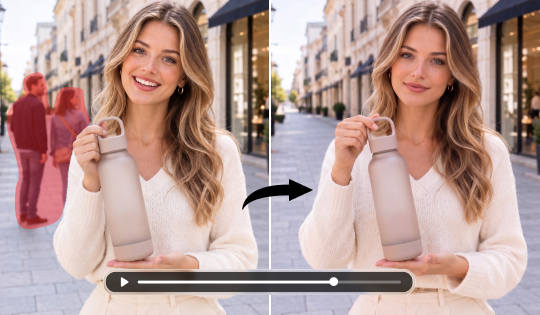
使用流程
- 导入视频
- 在视频预览中标记要移除的物体(点击物体一次即可,AI 自动追踪)
- AI 预览移除效果(通常 10-30 秒)
- 确认后应用,或调整标记范围
- 导出成品
与 AI 图片物体移除的区别
| 维度 | AI Video Object Removal | AI Object Removal(图片) |
|---|---|---|
| 处理范围 | 视频所有帧 + 时序一致性 | 单张图片 |
| 重点 | 连续帧之间移除痕迹的稳定 | 移除精度 |
| 处理时间 | 较长(视频越长越慢) | 秒级 |
| 适合场景 | 商品展示视频里的路人 / 杂物 | 商品主图里的背景杂物 |
实用场景
- 背景路人清理:在公共场景(咖啡厅、街头)拍摄的商品展示视频,路人走过,AI 自动清理
- 去除无关元素:拍摄时不小心入镜的手、脚、其他商品,一键移除
- 品牌水印替换:视频背景里有其他品牌 logo 或水印,移除后替换成自己的品牌元素
- 修复旧素材:多年前的展示视频中有些不该出现的画面元素,现在通过 AI 移除重新利用
注意事项
- 物体越大、移动越多,AI 移除的精度下降。建议尽量标记较小的物体
- 如果背景有复杂纹理(比如草地、网格),填补效果可能不如纯色背景自然
- 移除效果支持预览,不满意可以重新标记或缩小移除范围